ระบบที่ชาญฉลาดยิ่งขึ้น เพื่อการดูแลที่ดียิ่งกว่า
เสริมศักยภาพให้โรงพยาบาลด้วย ระบบ EMR แบบครบวงจร และเทคโนโลยีทางการแพทย์ขั้นสูง --- ออกแบบมาเพื่อการทำงานสถานพยาบาล
เรียนรู้เพิ่มเติม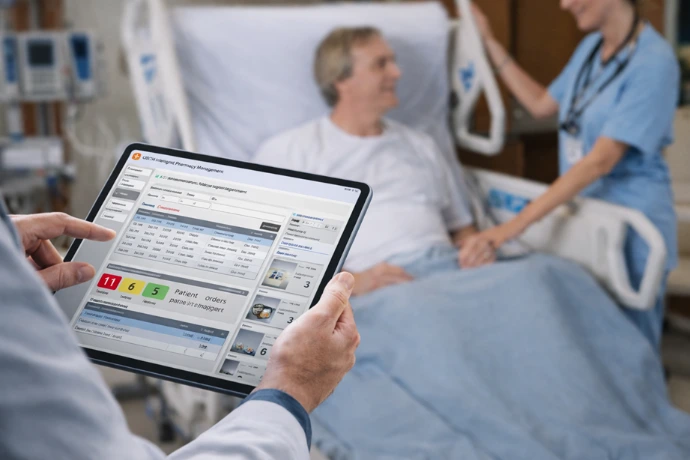
" เราให้บริการติดตั้ง บำรุงรักษา และสนับสนุนด้านอุปกรณ์การแพทย์อย่างครบวงจรและได้มาตรฐานเพื่อประสิทธิภาพการที่ดีที่สุด แก่บุคลากรทางการแพทย์ในทุกสถานการณ์ "

" ทีมของเราให้ความสำคัญกับการพัฒนาและดูแลระบบให้มีความแม่นยำและเสถียรภาพสูงเพื่อรองรับการเชื่อมโยงข้อมูลอย่างไร้รอยต่อ และช่วยให้การดำเนินงานในโรงพยาบาลเป็นไปอย่างราบรื่นและต่อเนื่องในทุกๆ วัน "

" เรามั่นใจว่าลูกค้าของเราได้รับการสนับสนุน ที่สอดคล้อง และตอบสนองได้อย่างรวดเร็วในทุกผลิตภัณฑ์ ตั้งแต่ ระบบEMR ไปจนถึง ระบบPACS และอุปกรณ์ทางการแพทย์ "

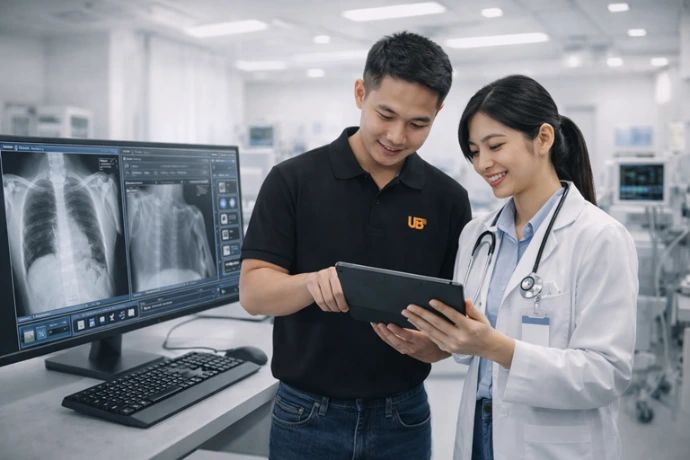
" ระบบของเราออกแบบมาเพื่อการใช้งานจริงในสถานพยาบาลโดยผสานรวมระบบ EMR, PACS และ AI เข้าเป็นหนึ่งเดียว เพื่อให้ทุกขั้นตอนการทำงานไหลลื่น เสถียร และรวดเร็วสูงสุด "

บริการดูแลและช่วยเหลือที่ฉับไว
เราพร้อมให้บริการสนับสนุนทางเทคนิคอย่างฉับไวเพื่อให้มั่นใจว่าระบบและเครื่องมือแพทย์ของคุณจะทำงานได้อย่างต่อเนื่องไม่มีสะดุด
หากมีกรณีเร่งด่วนคุณสามารถแจ้งปัญหาผ่านช่องทาง LINE Official เพื่อให้ทีมงานของเราเร่งประสานงานและแก้ไขโดยทันที
นอกจากนี้ เพื่อความสะดวกในการติดตามสถานะและการแก้ไขที่รวดเร็วยิ่งขึ้นเราแนะนำให้แจ้งผ่านระบบ Service Portal ซึ่งจะช่วยให้ทุกการแจ้งปัญหาได้รับการจัดการอย่างเป็นระบบและมีประสิทธิภาพสูงสุด
การบำรุงรักษาเชิงรุก & การสนับสนุนอย่างต่อเนื่อง
เรามุ่งเน้นความเสถียรของระบบผ่านบริการบำรุงรักษาเชิงป้องกัน (PM) อย่างสม่ำเสมอ โดยครอบคลุมการตรวจเช็กตามระยะ 3-4 ครั้งต่อปี พร้อมบริการอัพเดตซอฟต์แวร์โดยไม่มีค่าใช้จ่าย
ในกรณีที่เกิดปัญหาไม่คาดคิด ทีมวิศวกรและนักพัฒนาของเราพร้อมให้บริการแก้ไขปัญหา (CM) ในทันที เพื่อให้การดำเนินงานของคุณเป็นไปอย่างราบรื่นและมีประสิทธิภาพสูงสุด
คำถามที่พบบ่อย
นี่คือคำถามทั่วไปเกี่ยวกับบริการของเรา
เพื่อความรวดเร็วในการตรวจสอบและแก้ไขปัญหา รบกวนผู้ใช้งานรวบรวมข้อมูลตาม 7 หัวข้อสำคัญ ดังนี้แจ้งมายังทีม Support
- รายละเอียดของปัญหา: อธิบายลักษณะอาการที่พบ (เช่น กดบันทึกไม่ได้, ข้อมูลไม่แสดงผล, ยอดเงินไม่ตร
- ชื่อโมดูลหรือเมนูที่ใช้งาน: ระบุชื่อหน้าจอหรือ Application ที่เกิดปัญหา (เช่น หน้าจอการเงิน OPD, ระบบห้องยา)
- ข้อมูลระบุตัวตนผู้ป่วย (PN): เลข PN ของผู้ป่วยที่พบปัญหา
- รายการที่มีปัญหา (Order Code): หากปัญหาเกิดกับบางรายการ เช่น Lab, X-ray หรือรายการยาบางตัว โปรดระบุชื่อหรือรหัสรายการนั้นๆ
- ลำดับขั้นตอนการทำงาน (Step to Reproduce): สรุปสั้นๆ ว่าทำขั้นตอนใดมาก่อนที่จะเกิดปัญหา (เช่น "กดรับชำระเงิน -> เลือกสิทธิประกันสังคม -> ระบบค้าง")
- ภาพหน้าจอ (Screenshot): รูปถ่ายหน้าจอขณะเกิดปัญหา หรือภาพจุดที่ข้อมูลแสดงผลผิดปกติ
- รหัสข้อผิดพลาด (Error Code / Serial Number): หากมีป๊อปอัพแจ้งเตือน (Error Message) โปรดระบุเลข Serial Number ที่ปรากฏในวงเล็บ หรือแคปภาพข้อความแจ้งเตือนทั้งหมด
คำอธิบาย:ข้อผิดพลาดนี้หมายถึง "โปรแกรมไม่สามารถติดต่อกับเซิร์ฟเวอร์หลักได้" ทำให้ Serial Number จะแสดงเป็น 0 เสมอ
สาเหตุที่เป็นไปได้:
- สาย LAN หลุด หลวม หรือสัญญาณ Wi-Fi ขัดข้อง
- เครื่องคอมพิวเตอร์ (Client) ไม่ได้อยู่ในวงเครือข่ายของโรงพยาบาล (เช่น ลืมต่อ VPN หรืออยู่นอกพื้นที
- ระบบ Network หรือ Server ปลายทางเกิดปัญหาชั่วคราว
วิธีแก้ไขเบื้องต้น:
- ตรวจสอบการเชื่อมต่อ: ตรวจดูว่าสาย LAN เสียบแน่นหรือไม่ หรือสถานะ Wi-Fi เชื่อมต่อกับชื่อ (SSID) ของโรงพยาบาลถูกต้องหรือไม่
- ตรวจสอบสิทธิ์การเข้าถึง: หากใช้งานจากภายนอกโรงพยาบาล ให้ตรวจสอบว่าได้ทำการเชื่อมต่อ VPN เรียบร้อยแล้วหรือยัง
- ทดสอบการเข้าถึง: ลองเปิดโปรแกรมอื่นที่ต้องใช้ Network ของหน่วยงานว่าใช้งานได้ปกติหรือไม่
- ประสานงาน: หากตรวจสอบสายสัญญาณแล้วยังพบปัญหาเดิม โปรดแจ้งแผนก IT หรือศูนย์คอมพิวเตอร์ เพื่อตรวจสอบสถานะของ Server ต่อไป
การแก้ไขจะขึ้นอยู่กับว่าเจ้าหน้าที่ได้ "ออกเอกสารทางการเงิน" ไปแล้วหรือไม่ โดยมีแนวทางปฏิบัติดังนี้ครับ
กรณีที่ 1: หากยังไม่ได้ออกใบเสร็จ หรือใบแจ้งค่ารักษา
สามารถดำเนินการแก้ไขในระบบได้ทันที:
- ผู้ป่วยนอก (OPD): ให้กด ยกเลิกการคำนวณ (Cancel Calculation) เพื่อคืนสถานะข้อมูล จากนั้นตรวจสอบรายการและกดประมวลผลค่าใช้จ่ายใหม่
- ผู้ป่วยใน (IPD): ให้กด ล้างรายการคำนวณทั้งหมด (Clear Calculation) เพื่อรีเซ็ตยอด แล้วดำเนินการดึงข้อมูลเพื่อคำนวณใหม่ให้ถูกต้อง
กรณีที่ 2: หากมีการออกใบเสร็จ หรือใบแจ้งค่ารักษาเรียบร้อยแล้ว
หากสถานะในระบบถูกล็อคเนื่องจากมีการออกเอกสารแล้ว ให้ดำเนินการตามลำดับดังนี้:
- ยกเลิกเอกสารเดิม: ดำเนินการ ยกเลิก (Void/Cancel) ใบเสร็จรับเงิน, ใบแจ้งค่ารักษา หรือใบรายละเอียดการรักษาที่มีปัญหาในระบบก่อน
- ปรับปรุงยอด: เมื่อเอกสารเดิมถูกยกเลิกแล้ว ให้กลับไปทำตามขั้นตอนใน กรณีที่ 1 (ยกเลิกการคำนวณและประมวลผลใหม่)
- ออกเอกสารใหม่: ตรวจสอบยอดรวมสุดท้ายให้ถูกต้องอีกครั้ง ก่อนดำเนินการออกใบเสร็จหรือใบแจ้งค่ารักษาใบใหม่
แนวทางแก้ไข:
ขั้นตอนที่ 1: การสั่งรายการใหม่ (Re-order)
- ให้ผู้ใช้งานทำการ ยกเลิก (Cancel) รายการ Lab ที่มีปัญหา และลบรายการนั้นออกจากใบสั่งตรวจ
- ดำเนินการ สั่งรายการ Lab (Order) ใหม่อีกครั้ง เพื่อให้ระบบส่ง Request ชุดใหม่ไปยังห้องปฏิบัติการ
- แจ้งเจ้าหน้าที่ห้อง Lab ให้กด รับสิ่งส่งตรวจ (Receive) ในระบบอีกครั้งเพื่อตรวจสอบการเชื่อมต่อ
ขั้นตอนที่ 2: การตรวจสอบระบบรับส่งข้อมูล (Technical Check)
- หากดำเนินการตามขั้นตอนแรกแล้วข้อมูลยังไม่แสดงผลในระบบ LIS ให้เจ้าหน้าที่ IT ประจำโรงพยาบาลตรวจสอบและทำการ Restart Service LIS Interface (ตัวเชื่อมต่อระหว่างระบบ)
- เมื่อ Restart Service เรียบร้อยแล้ว ให้ทดลองดำเนินการตามขั้นตอนที่ 1 อีกครั้ง
ขั้นตอนที่ 3: การประสานงานผู้เชี่ยวชาญ
หากดำเนินการทั้งขั้นตอนที่ 1 และ 2 แล้วยังไม่สามารถแก้ไขปัญหาได้ กรุณารวบรวมข้อมูล (เช่น รายการที่สั่ง และ PN ของผู้ป่วย) และ ติดต่อทีม Support ของเราทันที เพื่อตรวจสอบ Log ของระบบในเชิงลึก
เพื่อให้การออกแบบและปรับปรุงฟอร์มเอกสารเป็นไปอย่างรวดเร็วและถูกต้องตามความต้องการ รบกวนผู้ใช้งานจัดเตรียมข้อมูลดังนี้ครับ:
-
รูปแบบตัวอย่างเอกสาร (Mock-up Layout)
กรุณาแนบไฟล์ตัวอย่างเอกสารที่ต้องการปรับปรุง โดยอาจจัดทำในรูปแบบไฟล์Word, Excel หรือ PDF * หากเป็นการแก้ไขจากฟอร์มเดิม ให้ทำการMark หรือเขียนระบุจุดที่ต้องการแก้ลงบนฟอร์มเดิมให้ชัดเจน ขนาดและลักษณะของกระดาษ (Paper Size & Orientation)
- ระบุขนาดกระดาษที่ต้องการใช้จริง (เช่น A4, A5) หรือวัดความกว้างความยาวของหน้ากระดาษ
- ระบุทิศทางการพิมพ์ (แนวตั้ง หรือ แนวนอน)
- หากเป็นกระดาษที่มีแบบฟอร์มหัวจดหมายอยู่แล้ว (Pre-printed) รบกวนแจ้งระยะขอบ (Margin) ที่ต้องเว้นว่างไว้ด้วยครับ
รายละเอียด Font และขนาดตัวอักษร (Typography)
- ระบุชื่อFontที่ต้องการใช้ (เช่น TH Sarabun New)
- ระบุขนาดตัวอักษรในแต่ละส่วน เช่น หัวข้อตัวหนาขนาด 16 pt, เนื้อหาตัวปกติขนาด 14 pt เพื่อให้ตรงตามมาตรฐานขององค์กร
ไฟล์ภาพและโลโก้ (Branding Assets)
- แนบไฟล์Logo ของโรงพยาบาลหรือรูปภาพอื่นๆ ที่ต้องปรากฏในเอกสาร
- แนะนำให้ส่งเป็นไฟล์ที่มีความละเอียดสูง (เช่นไฟล์ .PNG พื้นหลังโปร่งใส หรือ .JPG) เพื่อความคมชัดในการพิมพ์
พันธมิตรด้านการดูแลสุขภาพของเรา
ทำงานร่วมกับโรงพยาบาลชั้นนำเพื่อสร้างระบบการดูแลสุขภาพที่ชาญฉลาดและมีประสิทธิภาพมากขึ้น